
티스토리 뷰
서론
AI 코딩 에이전트가 범람하는 시대, 개발자들이 자주 사용하는 Claude Code를 사용해 본 과정과 후기를 작성해 보려고 한다.
최초 세팅 과정
Windows + pnpm
PC에서 pnpm 전역 설치로 @anthropic-ai/claude-code 를 설치했다.
1) pnpm 상태 확인
pnpm setup
pnpm -v
pnpm -v결과:10.15.0pnpm setup는 “변경 없음”이라고 나왔다. 하지만 전역 실행 파일(bin) 경로가 아직 설정이 되지 않았다.
2) 전역 bin 경로 미설정 오류 출력
오류 메시지 보려고 전역 설치를 먼저 실행해봤다.
pnpm add -g @anthropic-ai/claude-code실패 메시지:
ERR_PNPM_NO_GLOBAL_BIN_DIR Unable to find the global bin directory
Run "pnpm setup" ... or set the PNPM_HOME env variable.
덕분에 뭘 고쳐야 하는지 명확해졌다. PNPM_HOME과 PATH를 잡아보자.
3) PNPM_HOME 설정 (User 환경변수)
$pnpmHome = "$env:LOCALAPPDATA\pnpm"
New-Item -ItemType Directory -Force -Path $pnpmHome | Out-Null

setx PNPM_HOME "$pnpmHome"
$old = [Environment]::GetEnvironmentVariable("Path","User")
setx Path "$old;$pnpmHome"LOCALAPPDATA\pnpm을 PNPM_HOME으로 지정했다.- User 스코프 PATH에
…\AppData\Local\pnpm을 덧붙였다.
4) 적용 확인
echo $env:PNPM_HOME
$env:Path -split ';' | ? { $_ -match 'pnpm' }
결과:
C:\Users\user\AppData\Local\pnpm
C:\Users\user\AppData\Local\pnpm
경로 반영 OK.
5) 다시 전역 설치
pnpm add -g @anthropic-ai/claude-code로그:
@anthropic-ai/claude-code 2.0.19
Done in 1.9s using pnpm v10.15.0
깔끔하게 들어갔다.
6) 최종 체크포인트
PNPM_HOME이 User 환경변수에 설정PATH에C:\Users\user\AppData\Local\pnpmpnpm add -g @anthropic-ai/claude-code로 2.0.19 설치- 터미널은 한 번 재시작
실행
이제 프로젝트 경로에
claude를 입력하면 Claude가 예쁘게 실행된다.(물론, 이전에 Claude 계정 생성과 Pro 구독은 필요하다. 현재(2025/10/20) 기준 7일 무료로 제공되니, 부담 없이 경험해봐도 좋을 것 같다. 다만 해지 안하면 7일 이후 그대로 돈이 빠져나가니 주의 하자.)
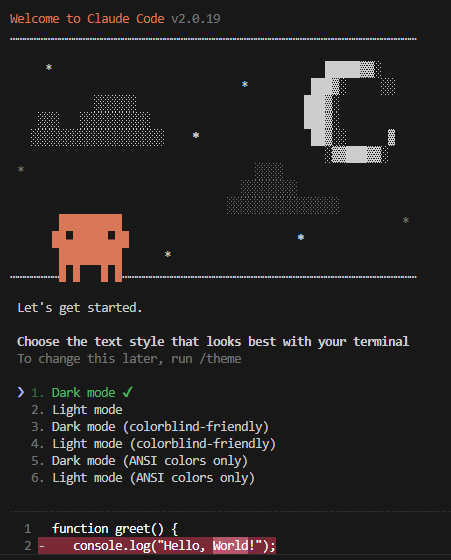
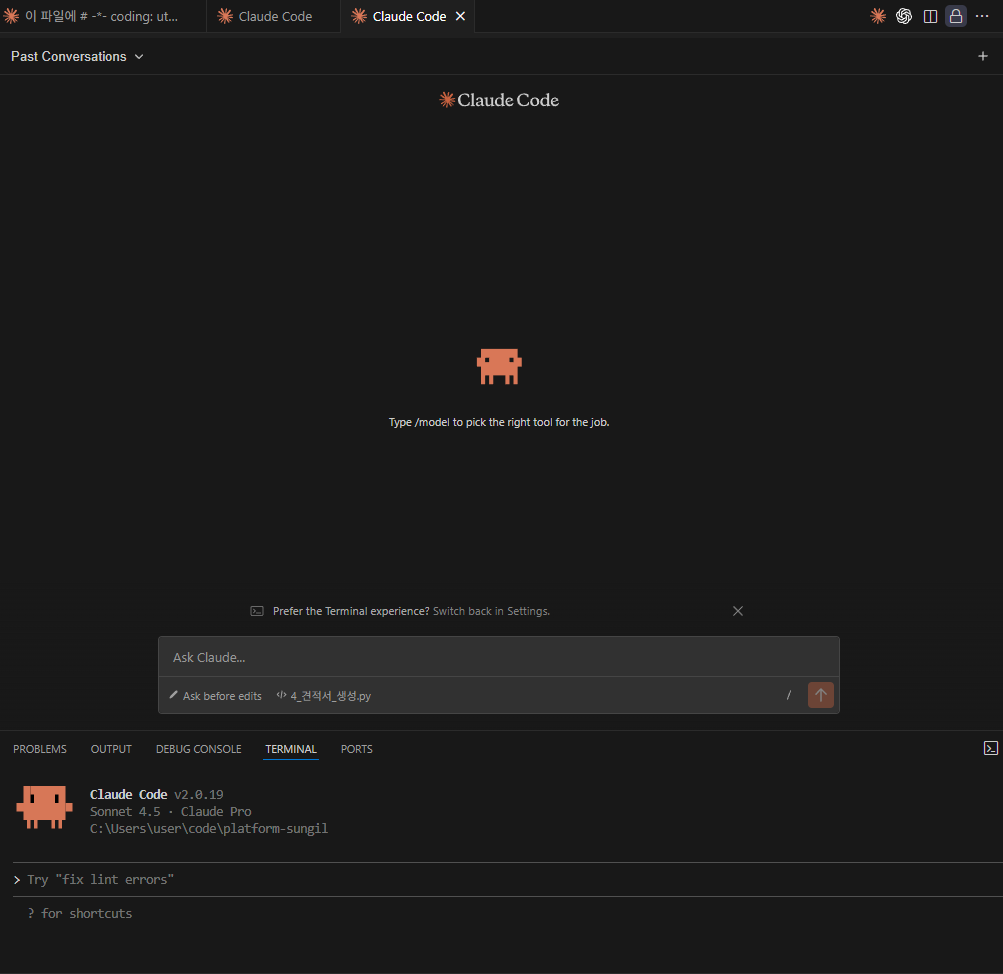
vscode의 터미널 창을 이용해서 바로 명령이 가능하고, 우측 상단의 클로드 로고를 클릭해서 넓은 채팅창으로 사용할 수 있다. 나는 눈도 침침하고 여러 모드 실행도 해보고 싶어서 넓은 채팅 화면을 주로 사용했다.
Claude Code 모드 비교: edit(자동실행) vs ask before edit(편집 전 확인) vs plan(계획 전용)
| 모드 | 특징 | 장점 | 단점 | 추천 사용처 |
|---|---|---|---|---|
| edit (Auto-accept/자동실행) | 승인 없이 바로 파일 수정·생성·리팩터링 진행 | 체감 속도가 높다. 러프한 기능 빨리 뽑아낼 때 좋다 | 세부 오류 수정이 뒤로 밀리고, 예상 밖 변경이 쌓이면 이해 부채가 커짐 | 프로토타입/스파이크, 반복 루틴 자동화, “빨리 보여줘야” 할 때 |
| ask before edit (편집 전 확인) | 변경 diff를 보여주고 매번 내 승인을 받음 | 변경 의도·영향을 눈으로 확인. 코드리뷰 습관 붙이기 좋음 | 클릭(승인) 비용 발생, 큰 변경은 여러 번 물어본다. | 기존 코드베이스에 합류, 민감 영역(보안/빌드/배포), 팀 작업 |
| plan (계획 전용) | 분석·리서치·설계만 하고 코드는 안 고침 | 설계→합의→실행 단계가 깔끔. 큰 작업에서 이해 부채 최소화 | 당장 코드 안 바뀐다. | 리팩터링/아키텍처 변경, 신규 기능 설계, 대형 PR 쪼개기 사전 플랜 |
- 기본값은 “편집 전 확인(ask before edit)” 흐름이다. 문서에서도 수정 전 승인을 기본으로 요구한다고 못 박는다. “Accept all(모두 허용)”로 바꾸면 사실상 자동실행처럼 달린다. (Claude Docs)
- 아예 처음부터 특정 모드로 시작하고 싶으면
--permission-mode plan같은 플래그를 쓴다. (Claude Docs)
직접 써보며 느낀 포인트
1) edit(자동실행)은 “빨리 만들기”엔 좋다, 하지만 빚이 쌓인다
- 작업이 큼직하면 파일 여러 개를 왕창 만지고 지나간다. 당장은 행복한데 나중에 “왜 이렇게 했지?”하는 후회와 의문이 든다.
- 큰 변화를 생성할 땐 체크포인트(/checkpoint)나 Git 커밋을 자주 끊어두는 게 좋다. (Claude Docs)
2) ask before edit는 그나마 품질 안전을 보장할 수 있었다.
- 변경 diff를 보고 승인을 누르니, 사이드이펙트를 감지하기 쉽다.
- 작은 수정이 잦은 레거시 리포지토리에서 특히 안정적이다. Anthropic Quickstart도 “수정 전 승인 받기”를 기본 가이드로 둔다. (Claude Docs)
- 그럼에도 작업자가 조금만 이해가 귀찮아지면 edit모드와 다름 없이 사용하게 될 위험성이 있다.
3) plan 모드는 이해 부채를 줄일 수 있었다.
- 코드 건드리기 전에 설계·리스크·작업 단위를 텍스트로 고정하고 합의한다.
- 실행과 사고를 분리한다는 게 핵심 UX다. 공식 단축키 안내와 모드 토글 문서가 그 흐름을 뒷받침한다. (Claude Docs)
주의사항 정리
- 보수적으로: 새 리포 또는 민감 스택에선 ask before edit로 시작.
- 큰 변경 전엔 Plan: 마이그레이션/폴더 구조개편/보안 로직은 반드시 계획부터 하자. (Anthropic)
- 로그·이력 보존:
Ctrl+R히스토리 검색, 체크포인트/되감기 기능 익혀두면 복구가 쉽다. (Claude Docs) - 주의:
--dangerously-skip-permissions같은 완전 자동 허용은 정말 필요할 때만 사용하자. - 시간 · 금액 한도 : edit 모드를 사용할 때는 토큰도 빨리 소비된다. 정확히는, 내가 수정하고자 하는 범위를 잘 모르는 채, 넓은 범위에서 많은 수정을 요구하면 토큰이 빨리 소비된다. 가능한 수정할 범위의 폴더를 지정하고, 필요할 때만 사용하면 한도가 닳는 속도를 줄일 수 있다.(Pro모드 기준, 생각 없이 Plan모드를 사용했을 때는 2-3시간이면 한도가 종료된다. 덮어놓고 쓰다보면 금액으로나 이해 부채 면에서나 쪽박을 면치 못할 것 같다.)
후기
처음 Plan모드로 시작하고 명령을 하니 순식간에 기능들이 뚝딱 뚝딱 만들어져 편했다. 그러나 결국에는 내가 이해 못한 부분에 대한 점검이 필요해졌고, 한도도 빨리 닳았다. 그럼에도 코딩 속도가 비약적으로 상승되는 것은 의심할 여지가 없고, 레포 내에서 코드를 점검-개선할 수 있는 장점은 매우 컸다. 적절한 모드를 혼용하고 리스크 관리를 챙긴다면 매우 강력한 도구가 될 것이다.
'Programming' 카테고리의 다른 글
| [사이드 프로젝트] 구글스프레드시트 메모 정리 프로그램 (0) | 2025.10.06 |
|---|---|
| [JavaScript] 쇼핑몰 프로젝트 상태관리 & 이벤트 관리 개선기 (1) | 2025.08.31 |
| [Next.js] 라우트 핸들러(Router handlers)를 사용해 api 통신하기 (2) | 2025.03.16 |